『生成AIを活用したオンラインECLOの開発』モニターテスト ~アイちゃん1号 ご利用案内~
はじめに
この度は、相談窓口システム「ChatbotECLO-AI」(通称:アイちゃん1号)のモニターテストにご参加いただき、誠にありがとうございます。
アイちゃん1号って?

アイちゃん1号は、目が見えない、見えにくい方(ロービジョンの方)をサポートするために作られた、質問に答えてくれるチャットアプリです。最新のAI(人工知能)技術を使い、ロービジョンケアに関するたくさんの知識を学習しています。
しかしながら、アイちゃん1号はより正確な回答を目指して改善を続けている最中です。アイちゃん1号からの回答はあくまで参考として、最終的な判断は必ず専門家にご相談ください。
アイちゃん1号を使う前に
アイちゃん1号は、現在、事前にご登録いただいた方のみがご利用いただけます。ログイン方法は、この後ご説明しますので、よく読んでからアプリをご利用ください。
個人情報の取り扱いについて
もし、お名前、ご住所、パスワードなどの個人情報を含めてアイちゃん1号に質問される場合は、ご自身の判断でお願いいたします。(入力された情報がAIの学習に使われることはありませんのでご安心ください。)
今回の調査で得られたデータは、「アイちゃん1号」をより良くするために使われます。個人が特定できない形にした上で、学会での発表や今後の研究に利用させていただく場合があります。
また、ご入力いただいた個人情報および調査データは、共同研究機関である株式会社ビジョンケアと国立大学法人京都大学で共有されます。
ご利用の流れ
アプリへのログイン
Gmailアドレスをご利用の方と、Yahoo!メールやケーブルテレビのプロバイダなどGoogle以外のメールアドレスをご利用の方では、ログイン方法が異なります。ご自身が登録されたメールアドレスをご確認の上、ログイン操作を進めてください。
Gmailアドレスでログインする場合 (@gmail.comのメールアドレスまたは、組織GoogleWorkSpaceのアカウント)
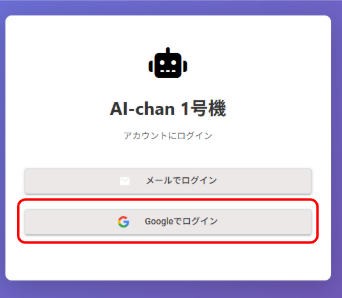
アプリのURLをクリックすると、以下のログイン画面が表示されますので、「Googleでログイン」を選択してください。
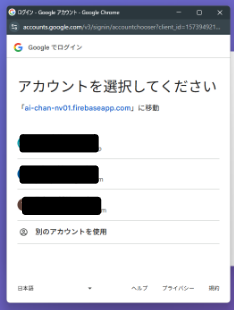
次の画面で、ご登録のアカウントを選択してください。
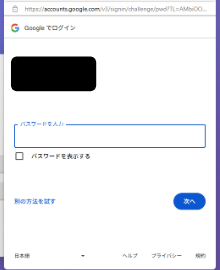
パスワードを求められた場合は、Googleアカウントのパスワードを入力して「次へ」と進みます。このパスワードは、アイちゃん1号とは関係ありません。ご自身のGoogleアカウントへログインするためのパスワードを入力します。
2段階認証などの設定をされている場合は、その指示に従ってアカウントへのログインを実施してください。
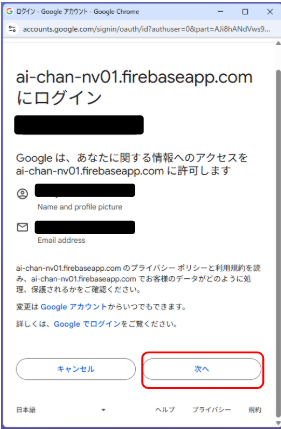
初回ログイン時にログインの確認が求められますので、「次へ」を選択してください。
Gmailアドレス以外でログインする場合
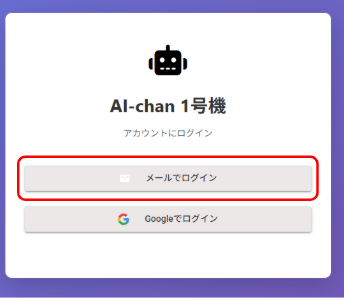
アプリのURLをクリックすると、ログイン画面が表示されますので、「メールでログイン」を選択してください。
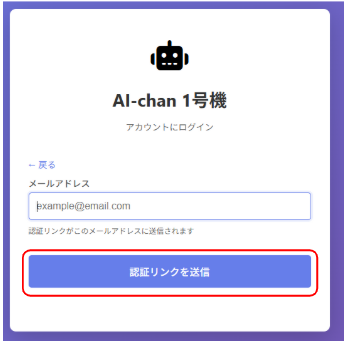
メールアドレス入力欄へご登録のメールアドレスを入力し、「認証リンクを送信」をクリックしてください。
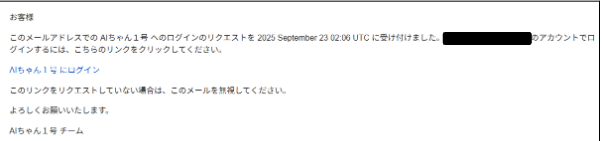
入力していただいたメールアドレス宛に認証用のメールが届きますので、メールソフトでご確認ください。件名は「AIちゃん1号へのログインがリクエストされた」です。

メール本文にある「AIちゃん1号にログイン」というリンクをクリックしてください。
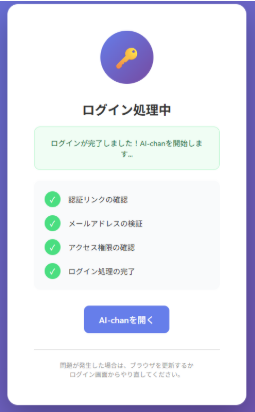
ログイン処理が完了したら、「AI-chanを開く」ボタンからアプリ内へログインできます。
チャット画面の利用方法
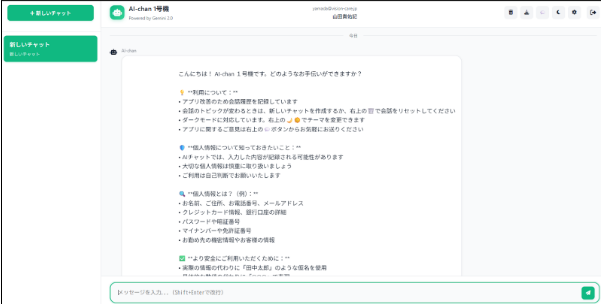
アプリへのログインが成功するとチャット画面へ移動します。
操作ガイド
質問入力欄

画面の下にある入力欄に、聞きたいことを書いてください。書き終えたら、キーボードの「Enter」キーを押すか、右側の紙飛行機のマークをクリックしてください。途中で改行したいときは、「Shift」キーを押しながら「Enter」キーを押します。
アプリ設定アイコン
画面右上にあるアイコンで、アプリの設定を変更したり感想を送信できます。
-
会話履歴をクリア
チャット画面に表示されている会話履歴をクリアすることができます。
-
エクスポート
これまで行った会話をJSON形式のファイルでダウンロードできます。
-
ご意見・フィードバック
専用のフォームからご意見や、アプリを使った感想を管理者へ送ることができます。
-
テーマの切り替え(ライトテーマ時)
三日月アイコンをクリックするとライトテーマからダークテーマへ変更できます。
-
テーマの切り替え(ダークテーマ時)
太陽アイコンをクリックするとダークテーマからライトテーマへ変更できます。
-
設定
基本となるAIモデルを変更できます。(基本的には変更する必要なし)
-
ログアウト
アプリからログアウトします。(以下略)
チャットの管理
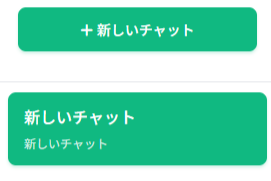
左側のパネルでチャット履歴の管理をすることができます。「+新しいチャット」を押すと、新しい会話を始められます。
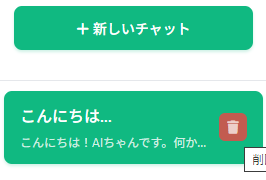
スレッドを削除したい場合は、対象のスレッドの右側に表示されるゴミ箱アイコンをクリックしてください。
アイちゃんと話してみよう!
↓の「アイちゃん1号への入り口」からアプリへアクセスしてログインしてください。
ログインできたら早速アイちゃんとチャットをしてみましょう!試しに質問入力欄へ「こんにちは」と入力してエンターキーを押してみてください。

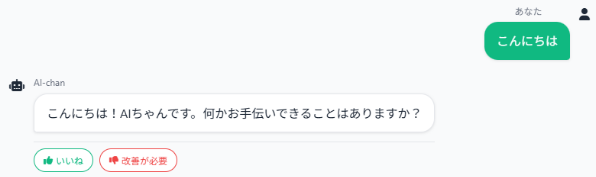
アイちゃんが、あなたの問いかけに答えてくれます。回答と一緒に「いいね」「改善が必要」ボタンが表示されます。ぜひこちらのボタンから、アイちゃんの回答に対する評価をお願いいたします。
アイちゃんとチャットする時に知っておいてほしいこと
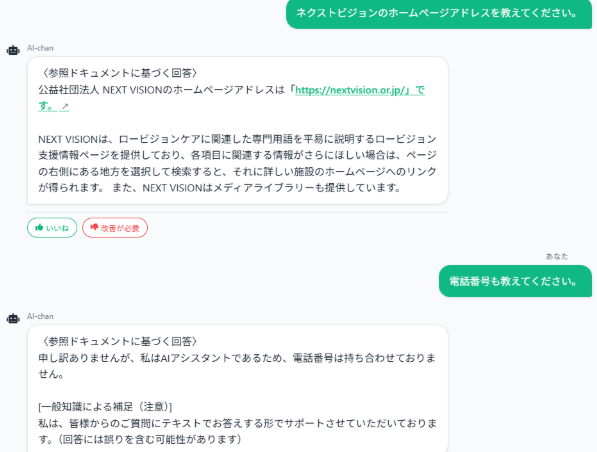
アイちゃんはまだ開発段階で、一問一答形式です。前に行った会話の内容を記憶することができません。恐れ入りますが、毎回初めて質問をするという意識で聞きたい内容に関する情報を全て含めて質問してあげてください。
ご意見ご感想お待ちしています
アプリに関する感想ご意見は、アプリ内の「ご意見・フィードバック」アイコンから専用のフォームを通して送信してください。
また、アプリにログインできない等のアプリに関するお困りごとなどがありましたら、
お問い合わせフォーム よりご連絡ください。